Cómo crear diseños de tatuajes con IA
Sigue un diseño de koi desde la primera descripción hasta la vista previa en la pantorrilla. Aprende a describir la forma, comparar estilos y ajustar un detalle.
Mira la cabeza del koi. En el dibujo apunta hacia arriba. En la pantorrilla, apunta hacia la rodilla y la cola sigue la curva que baja por la pierna. Ambas imágenes utilizan la misma diseño.
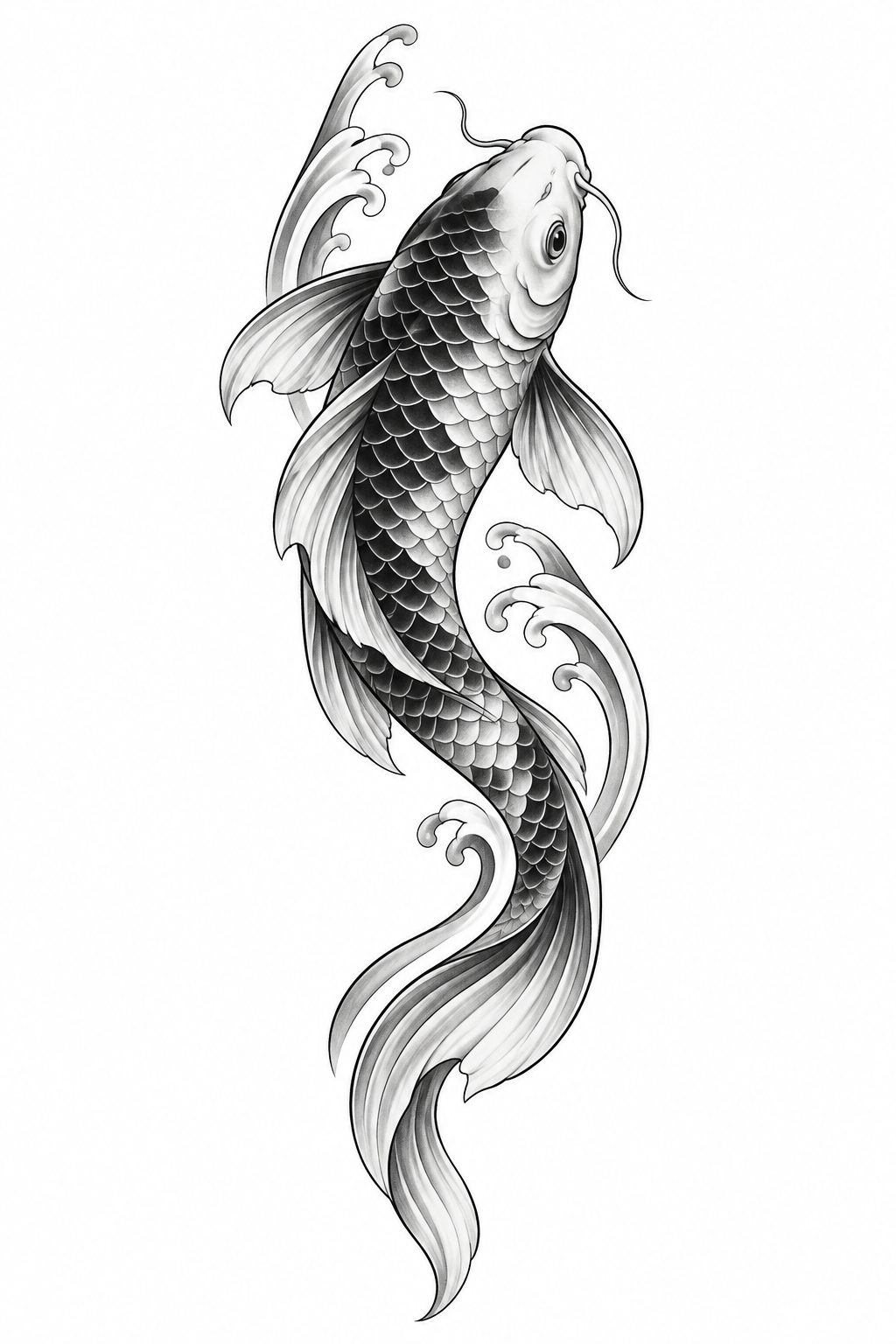
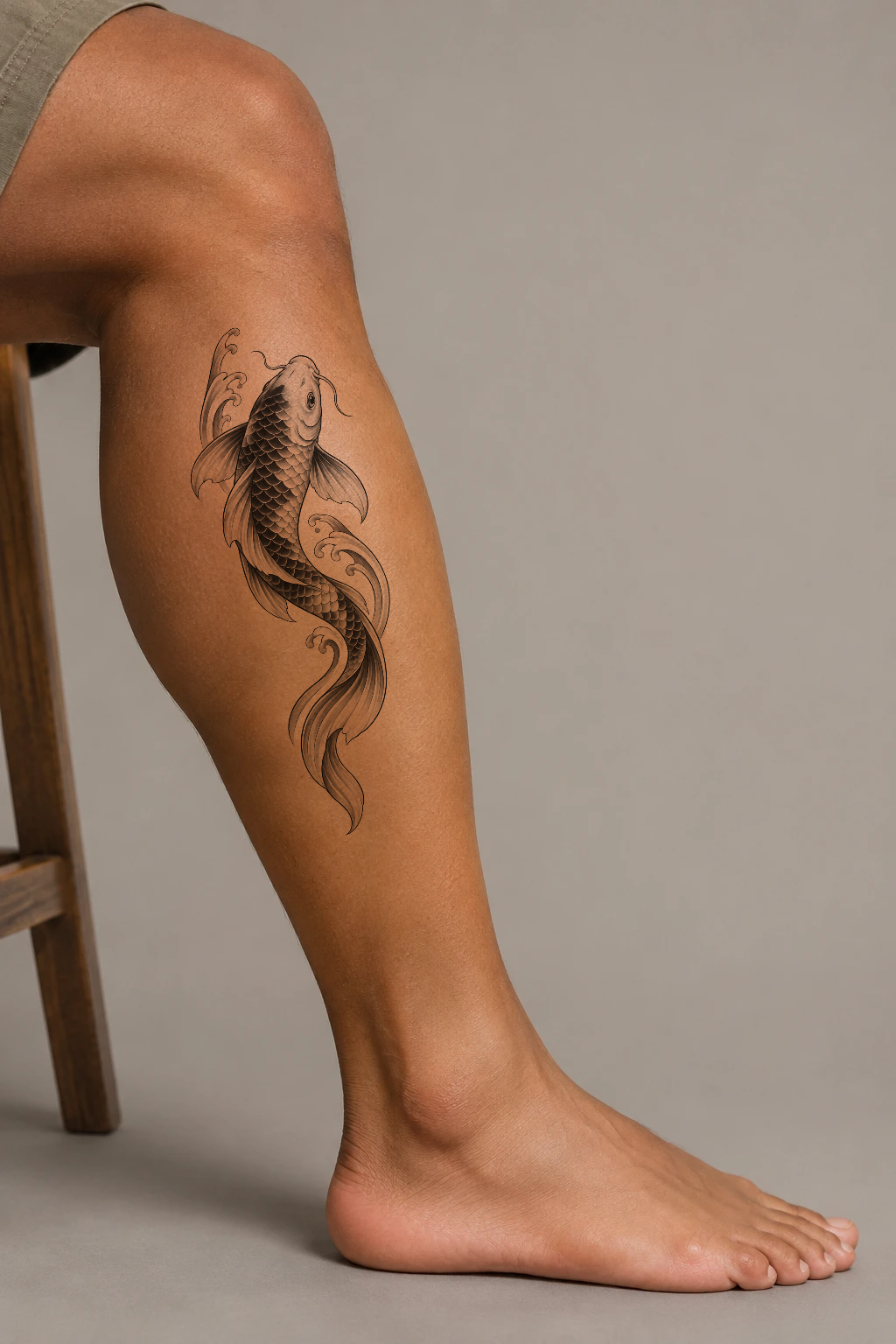
La primera instrucción fue simple: un koi nadando hacia arriba. Eso nos dio algo que buscar cuando volviera el diseño. Para su propia idea, comience con un detalle que reconocerá en el momento en que lo vea.
Comience con el detalle que desea conservar
Si puedes imaginar el tema en palabras, abre el generador de tatuajes con IA. “Un koi nadando hacia arriba” ya le da a la herramienta una forma y una dirección.
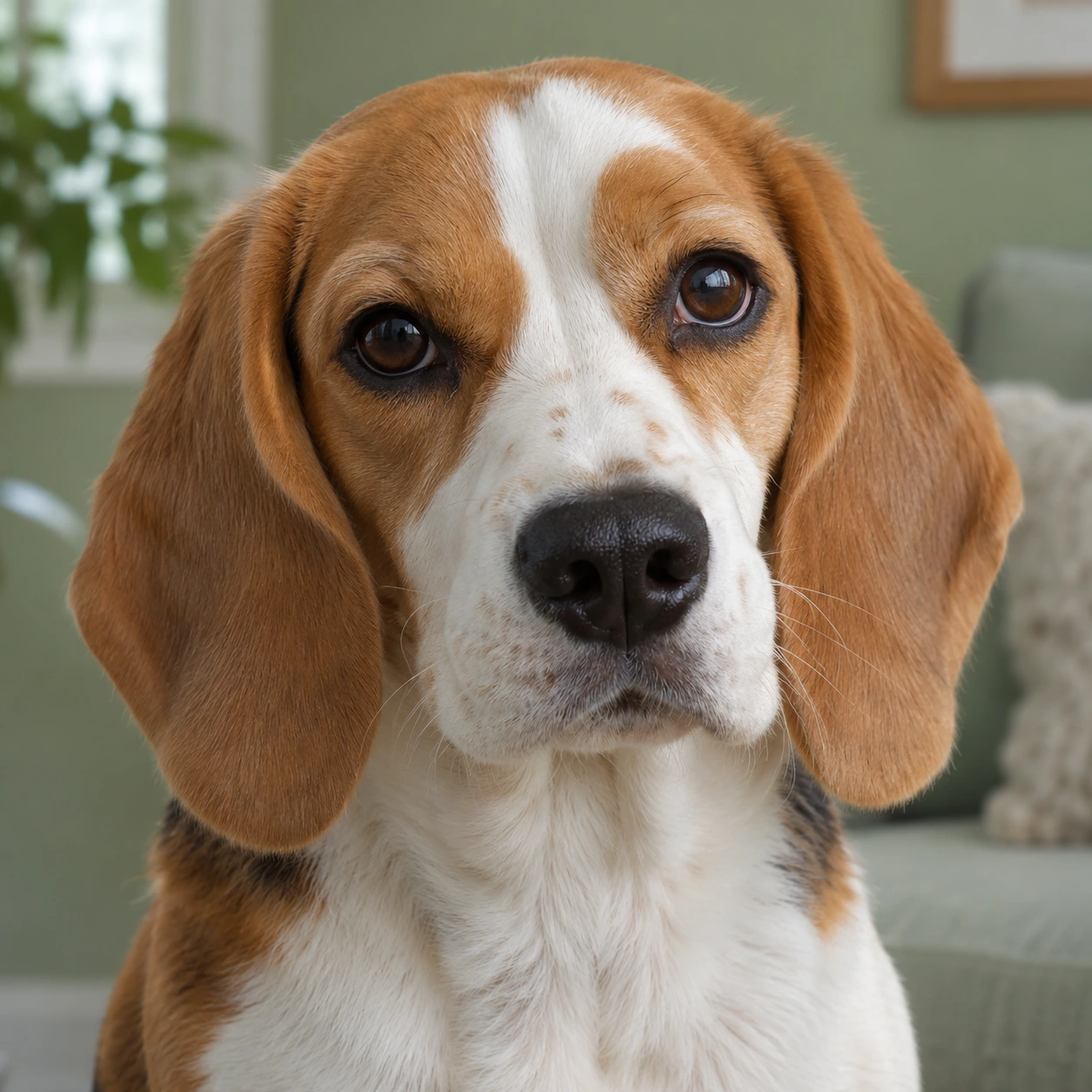
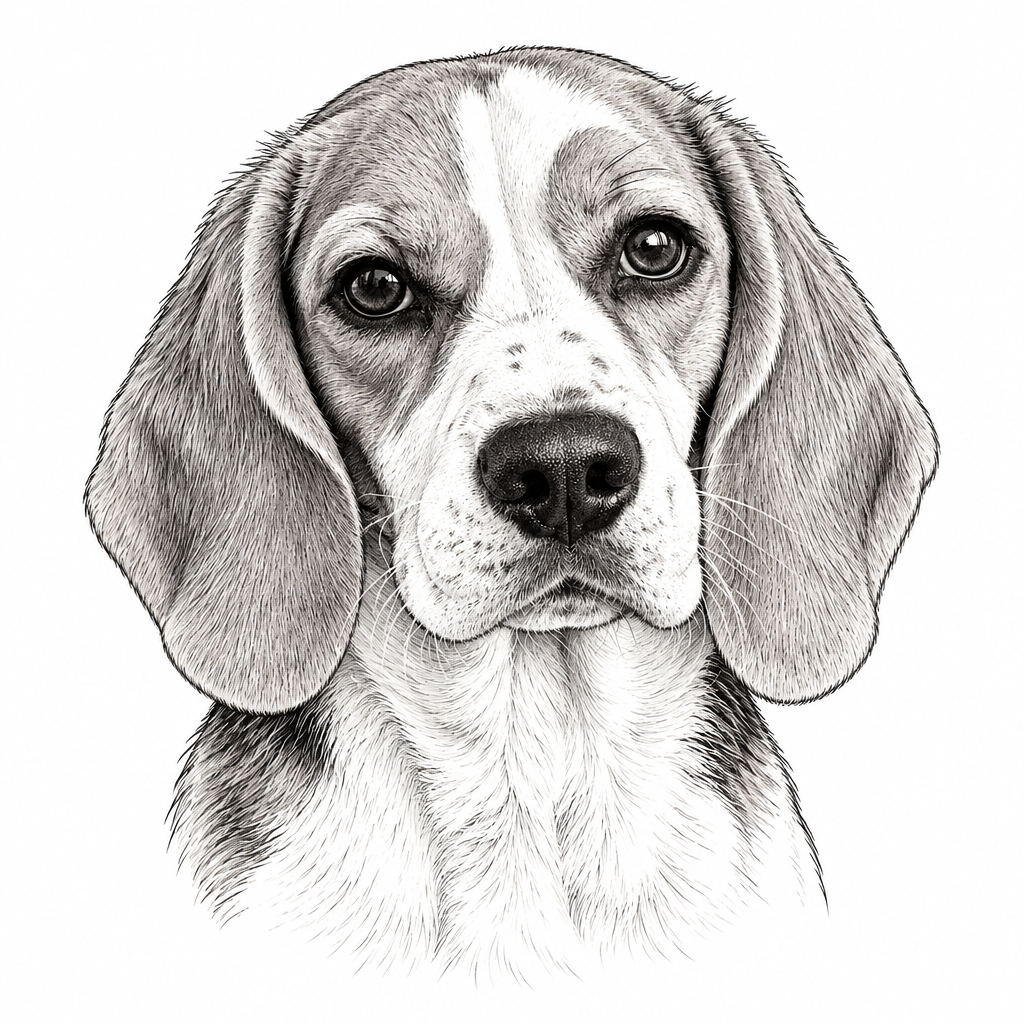
Si quieres las orejas de un perro en particular o el contorno de una montaña que conoces, comienza con una foto clara que tengas permiso para usar. En De foto a tatuaje, nombre la característica que desea conservar. Mira el beagle a continuación y sigue las orejas desde la foto hasta el dibujo. Ese es el tipo de detalle que puedes señalar cuando compruebas tu propio resultado.
Para un nombre, fecha o frase corta, elija Añadir texto y escríbalo exactamente como desea que aparezca. Léelo de nuevo un carácter a la vez cuando salga el diseño. Si las letras se juntan en el tamaño que desea, pruebe con un estilo más simple o más espacio.
Describe algo que puedas comprobar
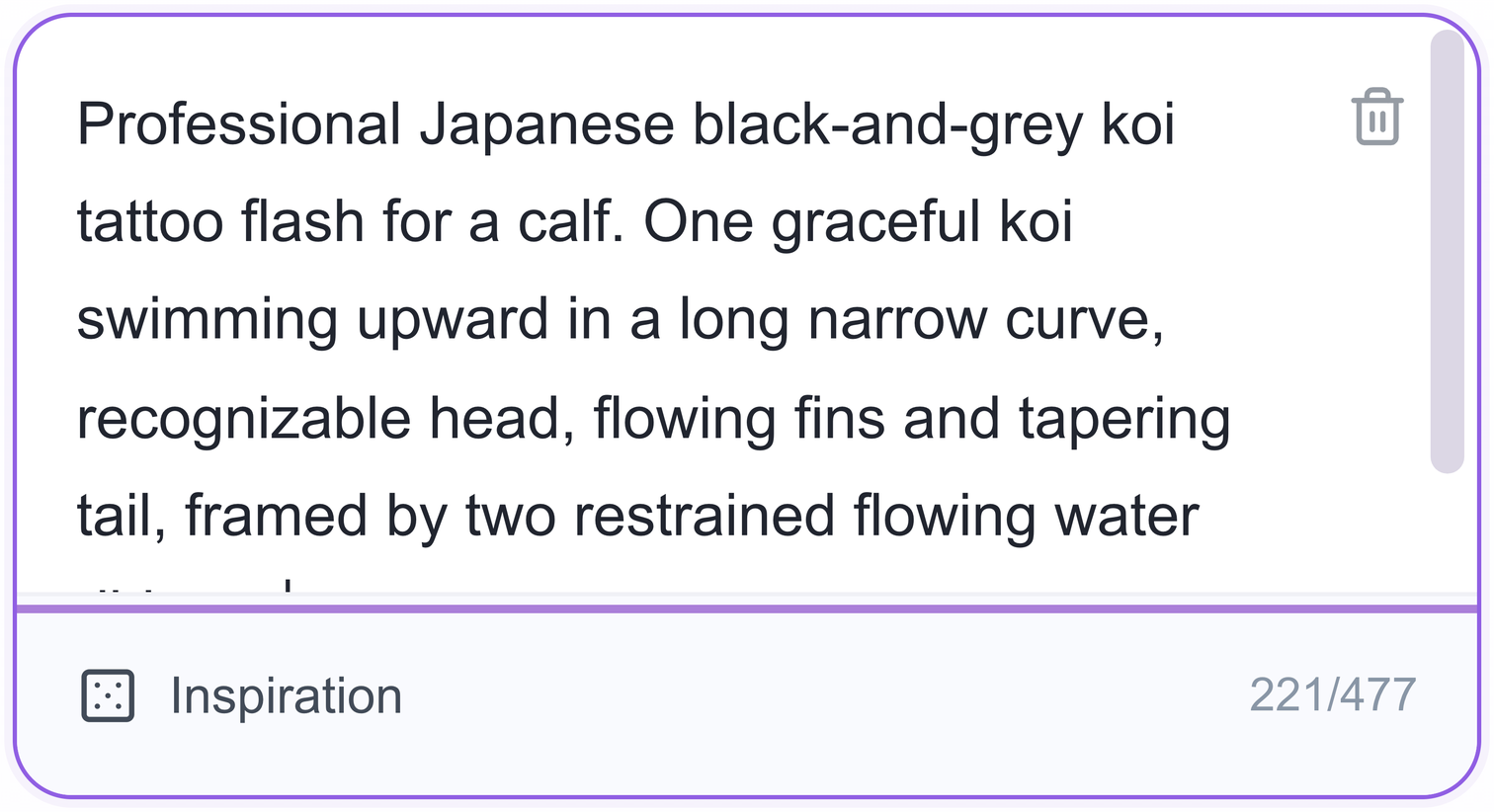
El “tatuaje de Koi” podría reaparecer como un pez acurrucado en un círculo o un pez estirado a lo largo de una pierna. Di cuál tienes en mente. En nuestro resumen, el pez nada hacia arriba en una larga curva, su cabeza y cola permanecen en el marco, y dos simples cintas de agua dejan espacio alrededor del pez.
Añade las marcas que quieras ver. Para este diseño, pedimos negro y gris, contornos marcados y escamas bien definidas. Omita todo lo que pueda abarrotar la forma. Aquí nos saltamos las flores y las letras. Si puede saber si cada solicitud apareció en la imagen, la descripción le brindará algo con qué trabajar.
Haz tu primer borrador
Abre el editor del generador y escribe en Describe tu idea. Elige un estilo. Elegimos japonés para el koi y utilizamos un diseño alto para que todo el pez pudiera caber desde la cabeza hasta la cola. Puedes usar Parte del cuerpo/Proporción y Complejidad para controlar la forma y la cantidad de detalle.
Verifique la información de crédito al lado de Generar tatuaje y luego haga clic en él. Cuando aparezca el borrador, vuelva a su descripción. Para el koi, comienza con la cabeza, sigue la curva hasta la cola y observa si hay un espacio claro entre el pez y el agua.
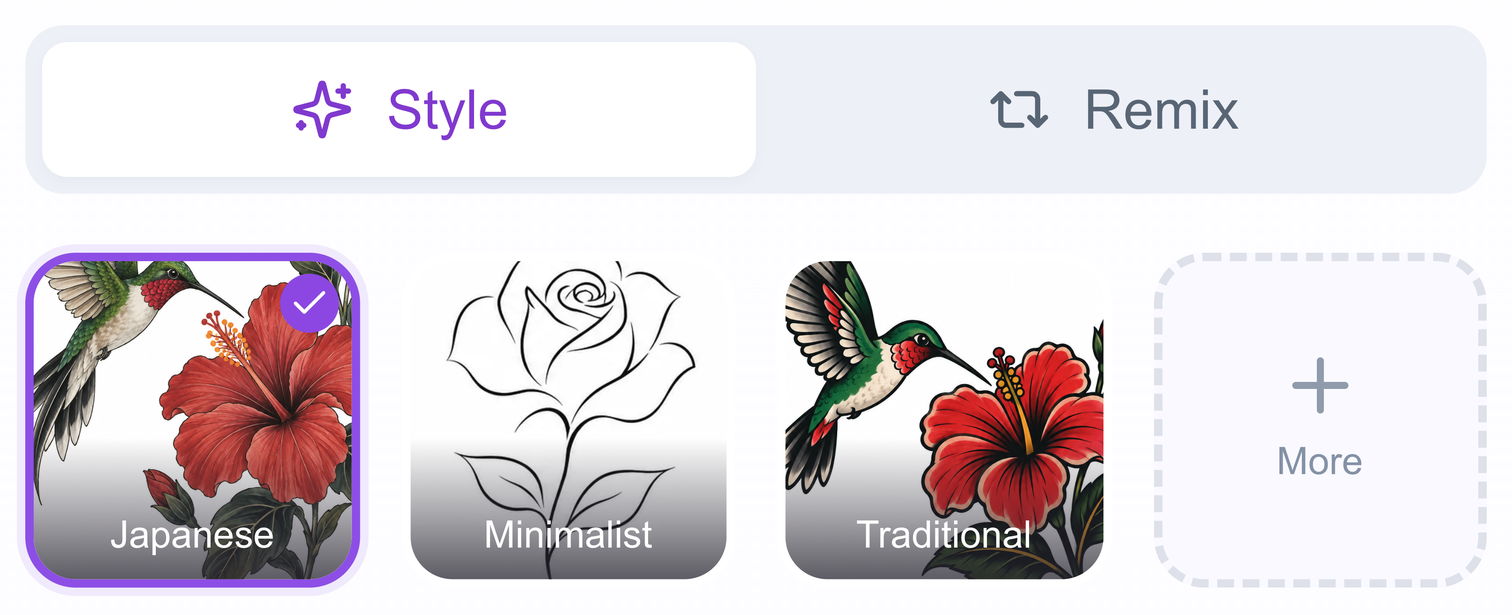
Mantén la idea y cambia el estilo.
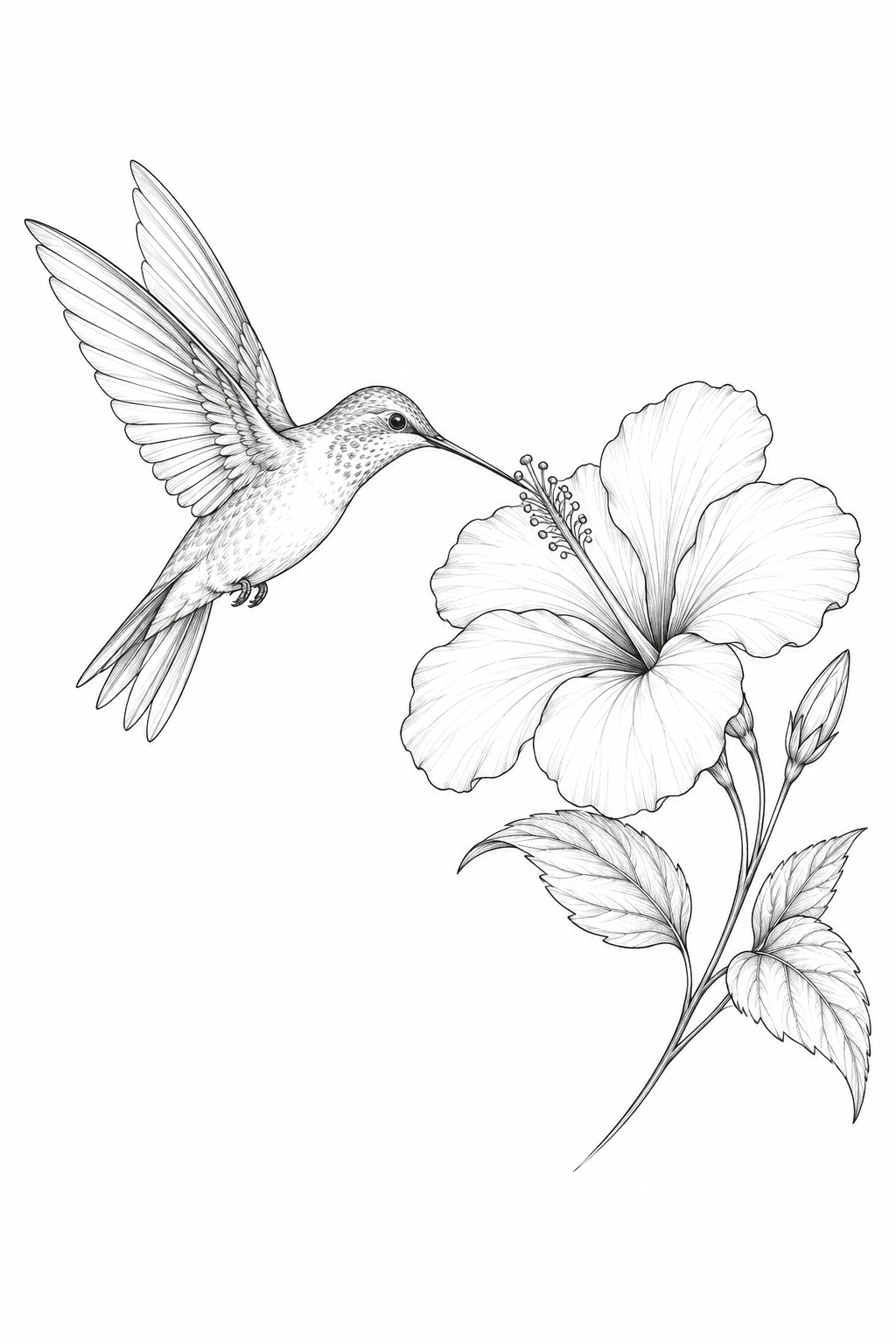
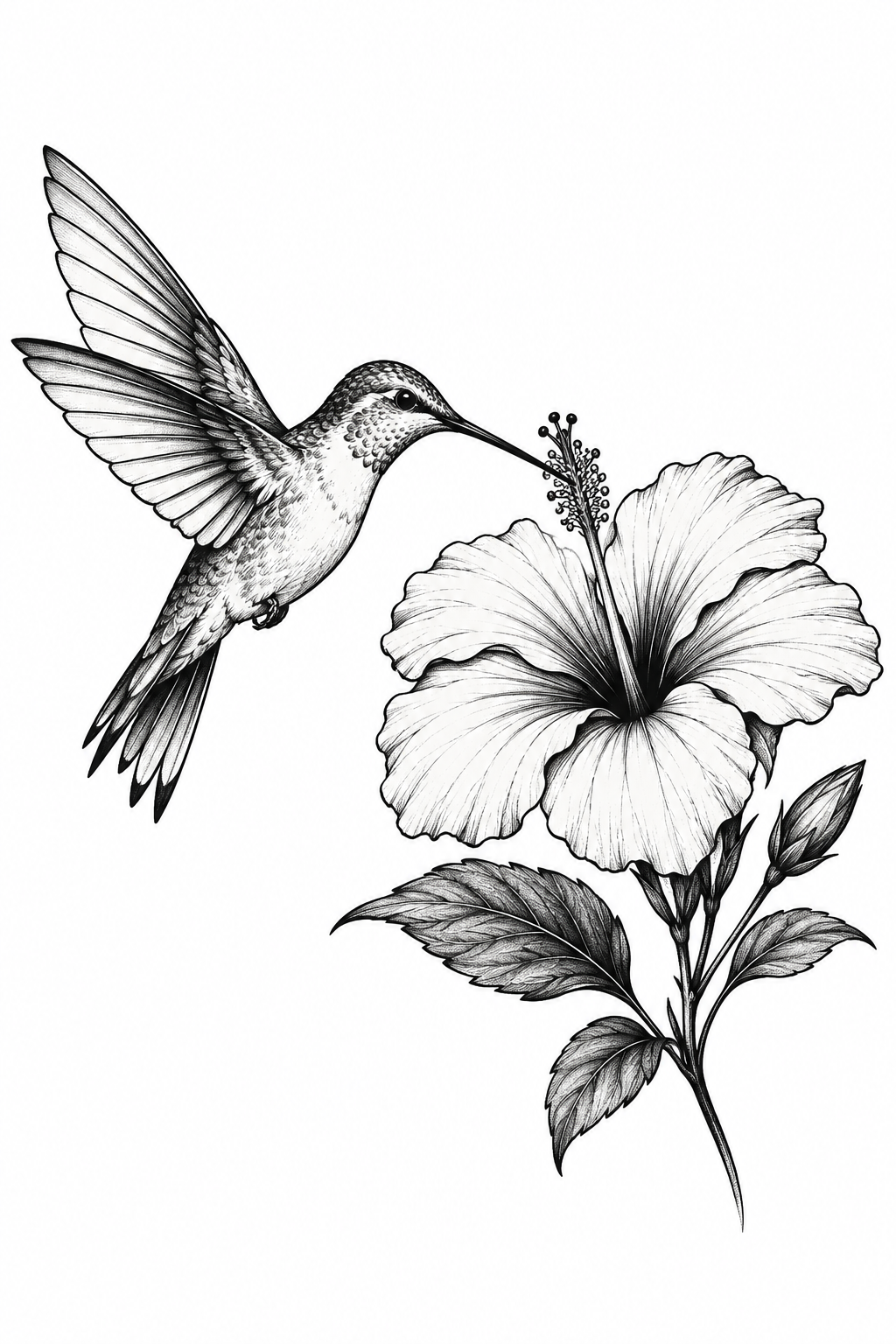
Mira las alas de estos dos colibríes, luego mira el blanco que los rodea. La versión Línea fina utiliza marcas más finas. La versión Blackwork da más peso a las formas más oscuras. Ambos comenzaron con la misma petición: un colibrí revoloteando junto a un hibisco.
Pruébalo con tu propia idea. Mantén la descripción, cambia el estilo y mira los dos borradores del mismo tamaño. La disposición puede cambiar entre generaciones, así que verifique que el detalle que le interesa siga ahí antes de elegir una versión.
Cambia un detalle con Remix
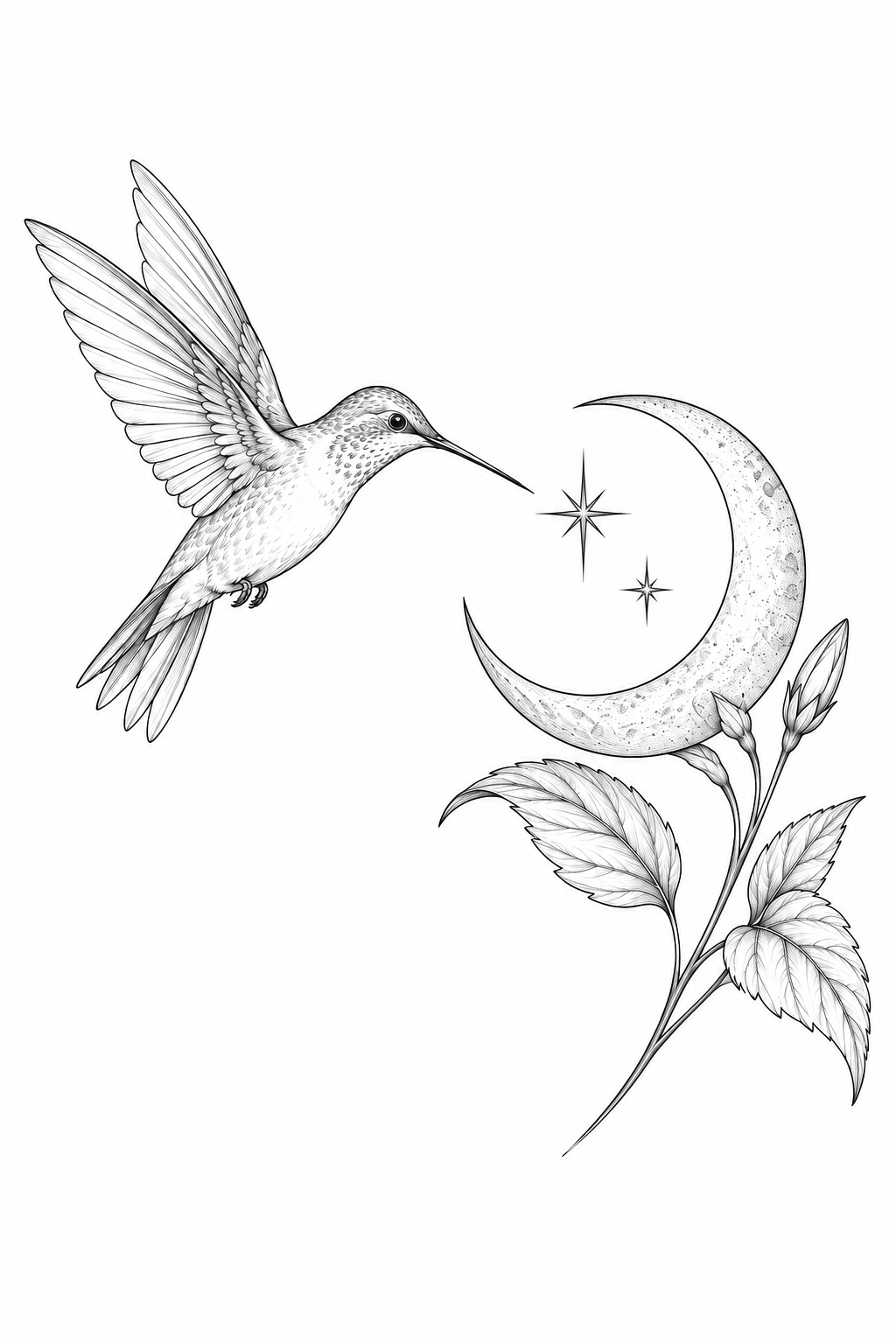
Si te gusta el pájaro pero quieres cambiar la flor, abre el borrador desbloqueado y elige Remix. Dale un cambio y di lo que debería quedarse. Aquí pedimos una luna creciente y dos estrellas pequeñas en lugar del hibisco, manteniendo al mismo tiempo el pájaro, las líneas finas y el espacio abierto a su alrededor.
Primero mira el lugar de la flor y luego regresa a las alas. Una revisión también puede cambiar las partes que solicitó conservar. Guarde el primer borrador para poder compararlos uno al lado del otro.
Mira cómo se adapta el diseño a tu cuerpo
Abra Simulador de tatuajes y coloque el diseño en una foto del cuerpo en modo Clásico. Arrástralo hacia donde piensas colocarlo y luego gíralo para que siga el cuerpo. En la vista previa superior, el koi se inclina ligeramente a lo largo de la pantorrilla.
Hazlo un poco más pequeño y mira el espacio entre las aletas y el agua. Si ese espacio desaparece, intenta simplificar las líneas antes de volver a reducir el borrador. Nuestra guía de ubicación y tamaño muestra cómo comparar dos versiones usando la misma foto.
Muéstrale a tu tatuador lo que te importa
Conserve el PNG original cuando la descarga esté disponible y guarde una copia de la vista previa de la ubicación. En su cita, señale lo que desea conservar. Con este koi, podrías decir: "Me gusta la forma en que nada por la pierna. ¿Podemos dejar más espacio entre las escamas?".
Muéstrale a tu tatuador dónde te gustaría que comenzara y terminara el diseño. Pueden medir ese punto y ajustar las líneas al tamaño que acuerden.
Comienza tu diseño de tatuaje.