Cómo obtener una vista previa de la ubicación y el tamaño del tatuaje
Pruebe el mismo tatuaje en la parte interna del antebrazo y en la parte superior del brazo. Una vez que encuentres un lugar que te guste, observa cómo se ve un poco más grande o más pequeño.
Ver el mismo diseño en dos lugares.
Mira la cola. A la izquierda apunta hacia la muñeca. A la derecha, sigue la parte superior del brazo hasta el codo. Es la misma serpiente en ambas imágenes.
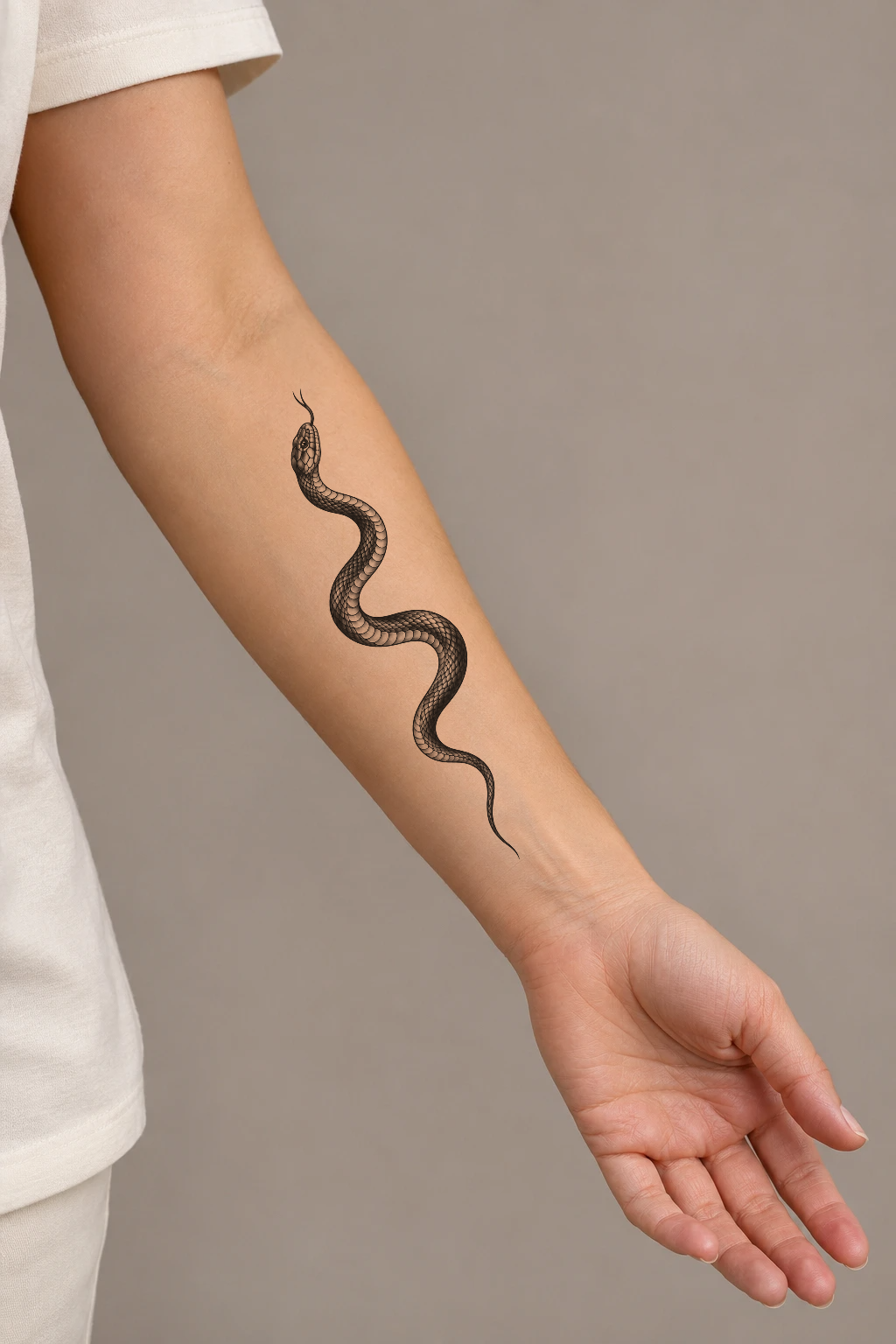
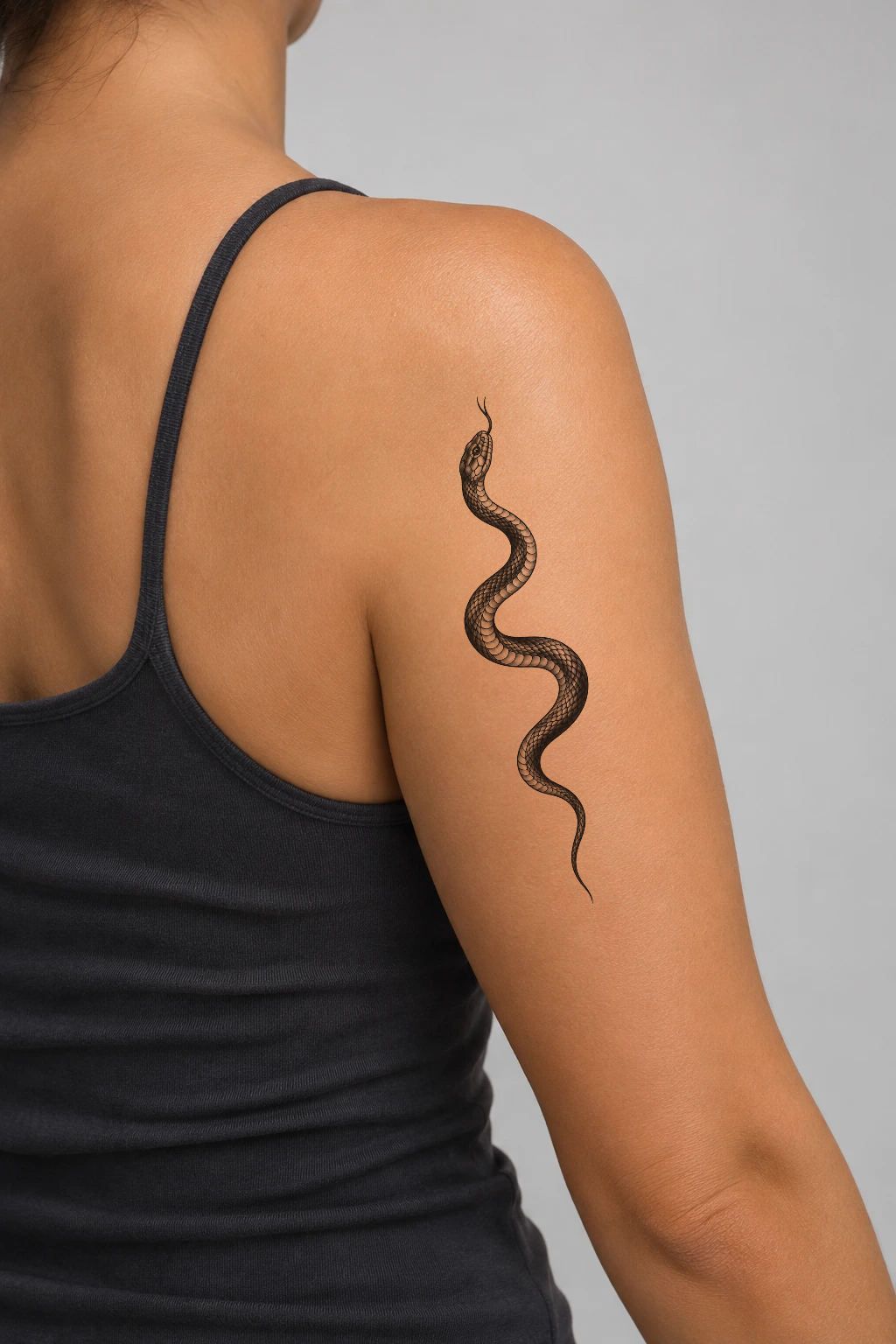
En el antebrazo, la piel se estrecha cerca de la cola. En la parte superior del brazo, hay más espacio al lado de la curva media. Cuando pruebe su propio diseño, comience con la parte que más le interese. Si quieres que se detenga por encima de la muñeca, por ejemplo, revisa la cola antes de ajustar el resto.
Prueba dos tallas en la misma foto.
Ahora mira las dos fotos de antebrazos a continuación. La serpiente permanece en el mismo lugar y apunta en la misma dirección. Con un 28%, se ve más piel desnuda alrededor de las curvas. Al 40%, la serpiente ocupa más parte del antebrazo y se puede ver más patrón dentro de su cuerpo.
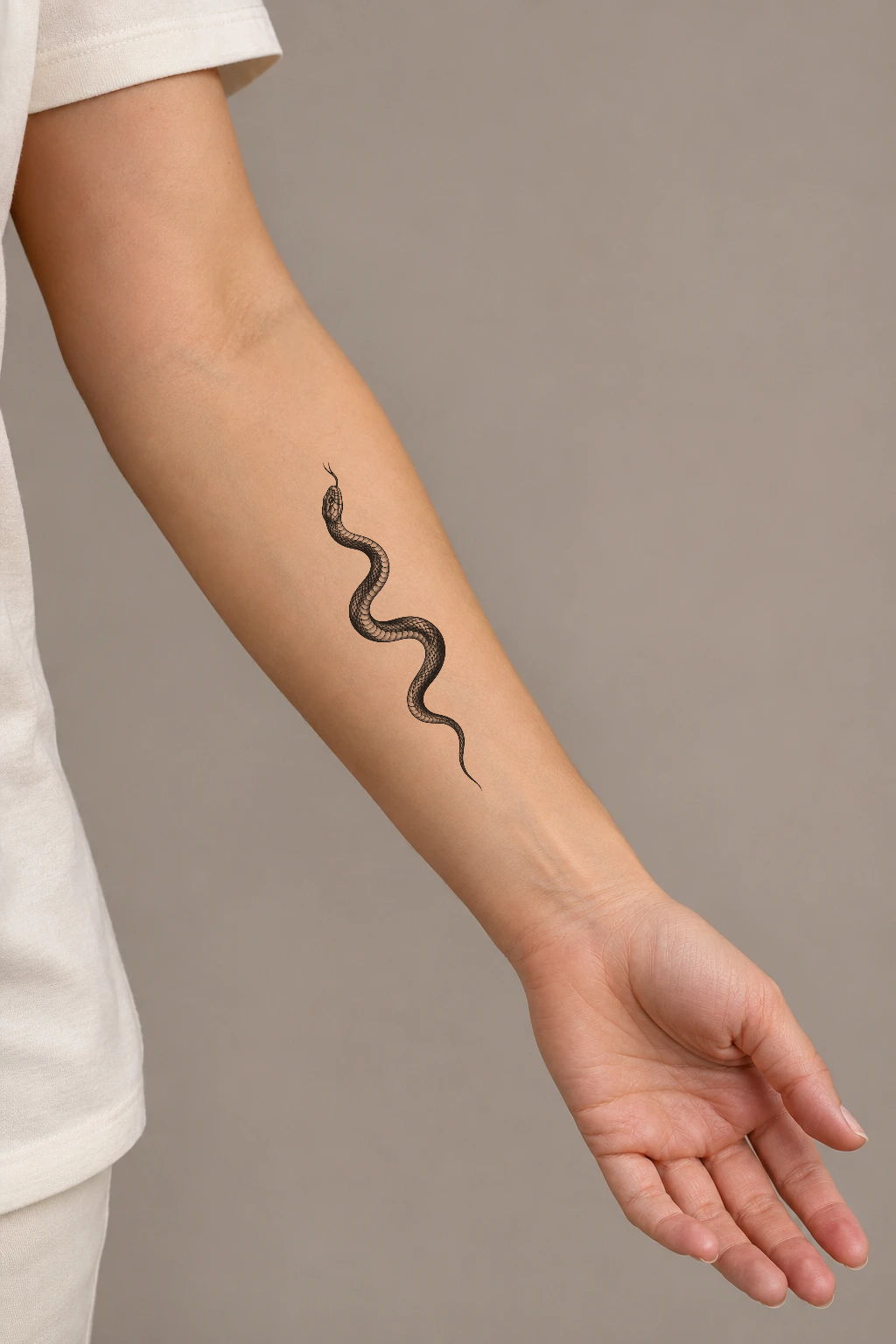
El control deslizante establece el ancho de la diseño en relación con la foto. Al 40%, el archivo de arte ocupa el 40% del ancho de la foto. Para saber cuántos centímetros debería tener en tu brazo, pídele a tu tatuador que mida el lugar.
Toma fotografías de los lugares que estás considerando.
Tome una foto de cada lugar que esté considerando. Utilice una luz suave, relaje el brazo y deje suficiente espacio en el marco para ver dónde está la muñeca o el codo. Para la diseño, utilice un PNG transparente o una imagen limpia en blanco. Si activas Quitar fondo blanco, echa un segundo vistazo a cualquier detalle pálido que quieras conservar.
Mover, girar y cambiar el tamaño del diseño.
Abra InkByYou Simulador de tatuajes y elija Prueba clásica. Agrega tu diseño y una foto del cuerpo, luego haz clic en Previsualizar resultado. Para practicar con la serpiente, seleccione Interior del antebrazo en la vista previa y haga clic en Pruebe este ejemplo.
Arrastra el diseño al lugar que estás considerando. Tire de una esquina para hacerla más pequeña o arrastre el controlador superior para girarla. Cuando el ángulo parezca correcto, elija Descargar para conservar un PNG. La vista previa clásica y la descarga funcionan sin iniciar sesión.
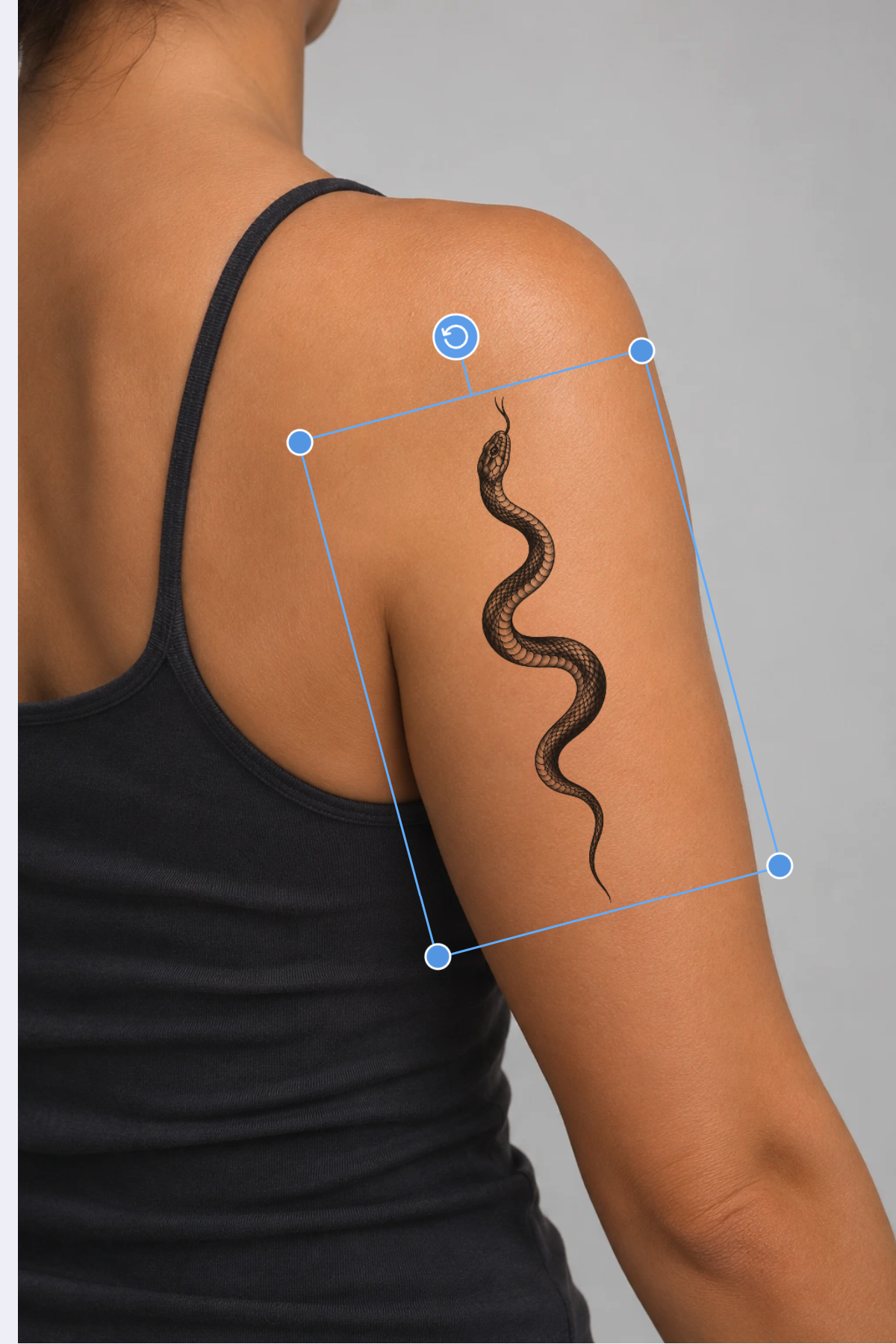
Para comparar ubicaciones, mantenga el diseño cargado y cambie a otra foto de demostración. Muévalo y gírelo para que se ajuste al nuevo lugar. Para las dos vistas previas en la parte superior, utilizamos 40% de tamaño y 92% de opacidad en ambas fotos, luego ajustamos el ángulo de cada brazo. Para comparar tallas, quédate en una foto. Guarde una vista previa, mueva solo el control deslizante Tamaño y luego guarde otra.
Comprueba los bordes y las líneas finas.
Aléjate de la pantalla. ¿Todavía puedes distinguir la forma completa? Verifique dónde termina en relación con su muñeca, codo o manga. Si te importa cómo se ve cuando doblas el brazo, toma una segunda foto con el brazo doblado y prueba el diseño allí también.
Ahora mire las brechas más pequeñas. En la serpiente, ese podría ser el espacio entre las líneas dentro de una curva. Si esas líneas son fáciles de separar solo cuando haces zoom, muéstrale a tu tatuador la vista previa más pequeña y pregúntale qué detalles podrían simplificarse.
Muéstrale a tu tatuador lo que prefieres
Conserve la diseño original y las dos vistas previas entre las que aún está eligiendo. Asigne a los archivos nombres que reconozca, como "antebrazo pequeño" y "parte superior del brazo". Antes de compartir, comprueba qué más se ve en la foto. En la cita, señale el lugar donde le gustaría que comience y termine el diseño, luego pídale a tu tatuador que verifique el ancho y el espacio entre líneas.
Vista previa de la colocación de tu tatuaje