Haga clic para cargar o arrastre y sueltePNG, JPG, WebP hasta 8MB
Ninguna imagen seleccionada

Las herramientas de IA comparten una vista previa gratuita con marca de agua. Recibes 10 créditos gratis la primera vez que inicias sesión. Desbloquear el archivo original de la vista previa cuesta 1 crédito. Cada nueva generación cuesta 5 créditos e incluye el original.

Crea una plantilla para tu tatuaje

Convierta fotos de tatuajes en líneas de plantilla limpias en línea.

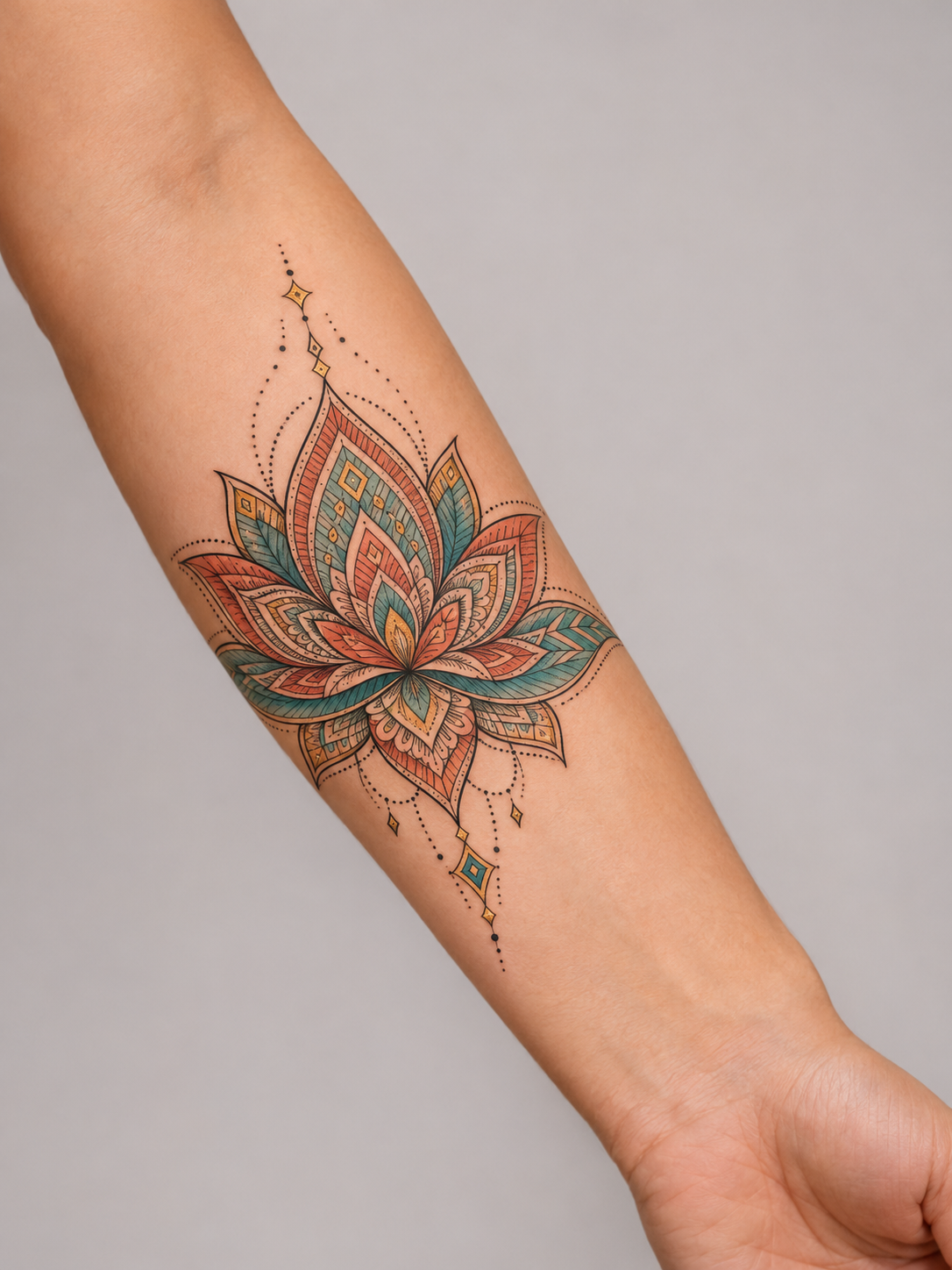
Nuestro ejemplo de tatuaje de loto de color en un antebrazo limpio y en ánguloantes
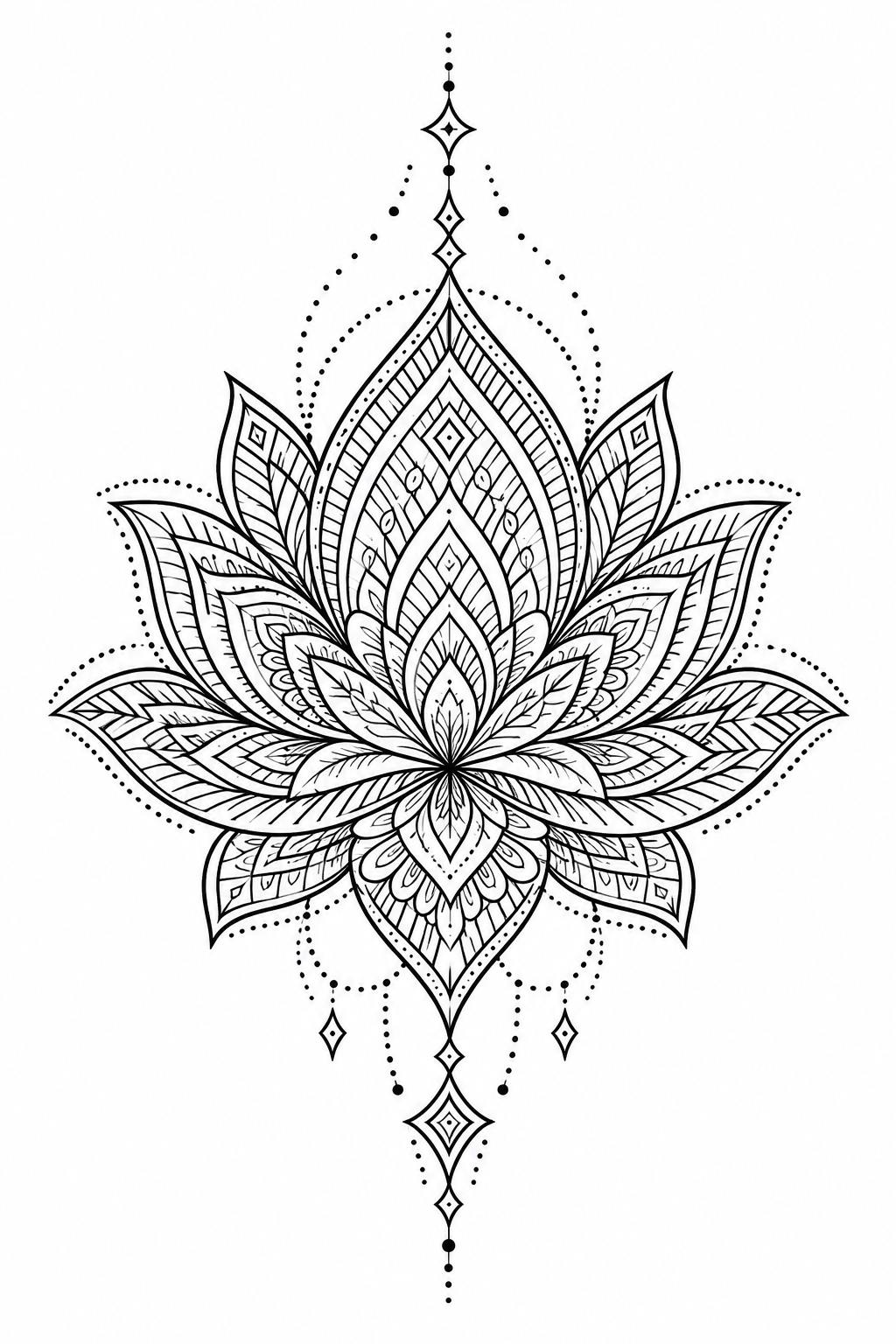
Nuestro ejemplo de diseño de loto geométrico sobre un fondo blanco.Contorno para plantilla
EJEMPLO ILUSTRativo · OBRA DE ARTE CREADA POR IA

Tus diseños recientes

Las obras de arte se conservan durante 30 días.

Ver todo
Sus diseños completos aparecerán aquí automáticamente.
FABRICANTE DE PLANTILLAS PARA TATUAJES

Tu foto del tatuaje. Líneas negras claras.

Convierte una foto de un tatuaje o una obra de arte existente en un diseño estilo plantilla. Separe el motivo de la piel y el color, compare el resultado y luego descargue una referencia para editarla o compartirla con su tatuador.

Prueba tu foto de tatuaje
Tatuaje de mariposa verde azulado y coral en un antebrazo limpio y con un ángulo naturalFoto del tatuaje
Líneas reales de mariposa negra extraídas por InkByYou de la foto del tatuaje en colorLíneas extraídas
Nuestra foto de referencia creada por IA → salida real del Contorno para plantilla InkByYou.
Tatuaje de rosa roja con sombreado de colores, pétalos en capas y venas de hojas verdesFoto del tatuaje
Contorno real de la rosa InkByYou que muestra los pétalos, las hojas y el tallo extraídos.Líneas extraídas

Compara el motivo completo, desde el capullo superior hasta el tallo.

Nuestra foto de referencia creada por IA → salida real del Contorno para plantilla InkByYou.
DEL COLOR AL CONTORNO

Vea las líneas debajo del color.

Un creador de plantillas para tatuajes convierte una fotografía o un dibujo de un tatuaje existente en una línea en blanco y negro. En esta rosa, los pétalos de colores y las hojas sombreadas se convierten en un contorno independiente que puedes revisar con tu tatuador.

Saca el diseño de la piel.
La piel y el fondo de la foto dan paso al blanco, por lo que la forma es más fácil de ver.
Convierta las sombras en contornos legibles
Compara los pliegues de los pétalos y las venas de las hojas. Cambie a Detalle de pétalos para ver más de cerca los cambios.
Convertir mi foto de tatuaje

La IA puede simplificar o cambiar detalles. Verifique los pequeños espacios, letras y proporciones con su referencia antes de usarlo.

¿Empezar con una foto normal y corriente? Primero diseña un tatuaje
ANTES DE SUBIR

Elige una foto donde todo el tatuaje sea fácil de ver.

Una referencia clara le brinda más detalles con los que trabajar. Antes de subirlo, revisa la luz, el enfoque y los bordes del diseño.

Borrar referencia completa del tatuaje de mariposa, recomendado para cargarRecomendado

Comience aquí: claro, completo, iluminado uniformemente

Mantenga todo el motivo visible, con un pequeño espacio a su alrededor. Deberías poder ver las líneas sin adivinar.

Si puedes volver a tomar la foto, arréglalas primero.

La misma referencia con un brillo simulado sobre el tatuaje.

fuertes reflejos

Pasa a una luz suave y uniforme. Evite los reflejos brillantes que borran las líneas.

La misma referencia se difuminó para ilustrar una carga desenfocada.

Fuera de foco

Utilice el archivo original nítido. Toca para enfocarte en el tatuaje y mantener la cámara fija.

Una vista recortada que ilustra los bordes faltantes del tatuaje de mariposa.

Bordes cortados

Retroceda hasta que cada punta, pétalo y letra esté enmarcada. Deje espacio alrededor de los bordes.

¿Fotografiar un brazo u otra zona curva?

Mira hacia el centro del tatuaje con la cámara. Si una parte se pierde de vista, tómela con más claridad; una salida plana no puede garantizar las proporciones originales ni recuperar líneas ocultas.

La misma referencia, con reflejos simulados, desenfoque y recorte para ilustrar lo que se debe evitar. Estos son consejos fotográficos, no ejemplos de imágenes reparadas.

¿Tienes una referencia clara?PNG, JPG o WebP · hasta 8 MB · use una imagen de su propiedad o tenga permiso para usar.

Sube mi foto de tatuaje
UNA REFERENCIA · TRES DIRECCIONES

Elige lo que quieres tomar de la foto.

Extraiga las líneas, conserve la obra de arte en color o explore un nuevo diseño. Estos tres modos sirven para objetivos diferentes.

necesito lineas de trabajoContorno para plantilla

Contorno para plantilla

Convierte el motivo existente en contornos negros sobre blanco. Elija esto para revisar contornos, espacios y detalles finos con tu tatuador.

quiero el colorTatuaje original

Tatuaje original

Separe el tatuaje existente de la fotografía manteniendo su apariencia coloreada y sombreada. Elija esto para obtener una referencia de obra de arte independiente.

quiero cambiar el diseñoMejora del diseño con IA

Mejora del diseño con IA

Utilice la referencia como punto de partida para un diseño revisado. Las formas y la decoración pueden cambiar. Agregue una nota en el espacio de trabajo sobre qué conservar o cambiar.

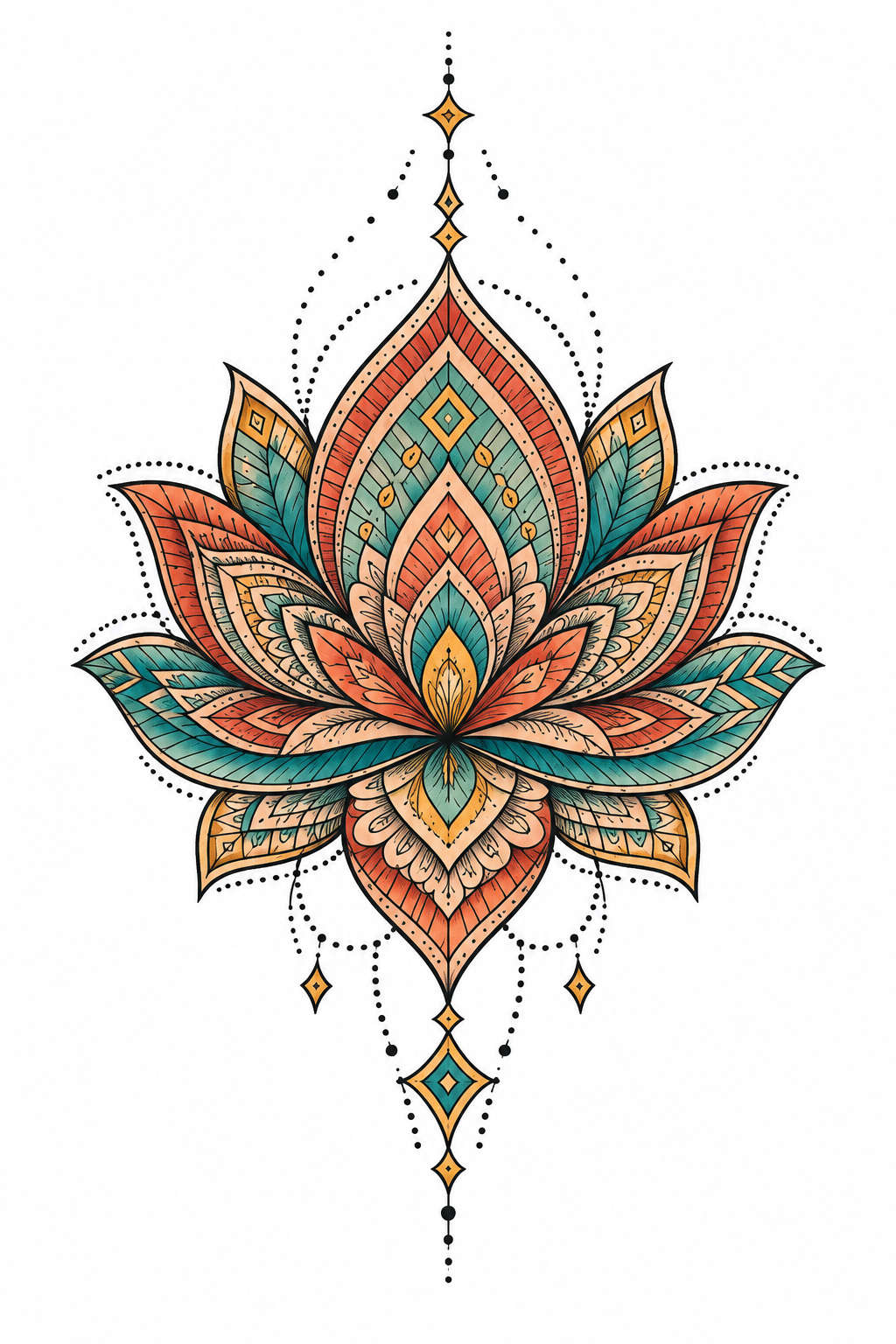
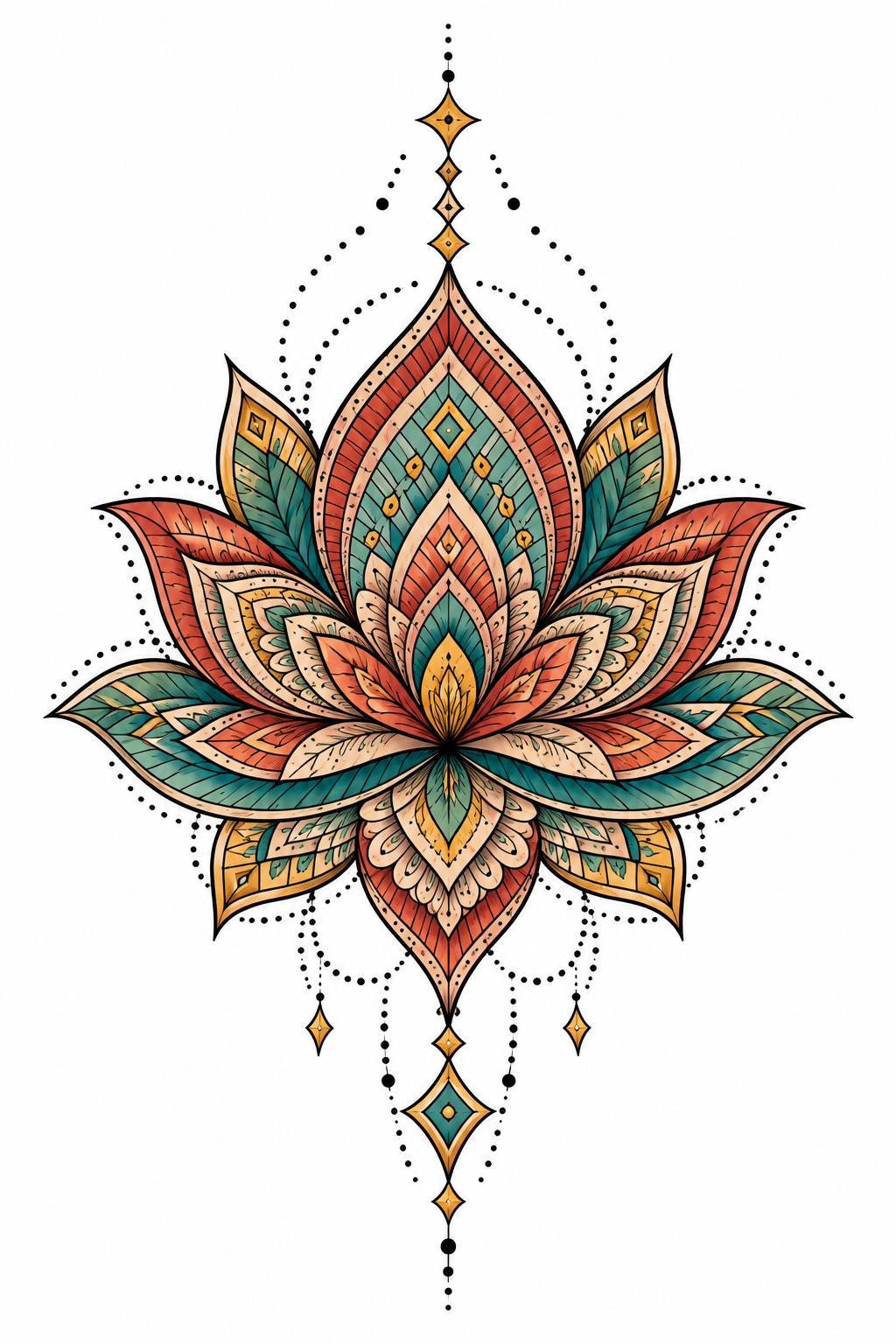
Ejemplos ilustrativos de loto. El contorno de plantilla y el tatuaje original extraen el diseño existente; IA Design Upgrade lo cambia intencionalmente.

Al elegir un modo, volverá al espacio de trabajo y mantendrá la imagen seleccionada. No inicia una conversión.

DESPUÉS DE DESCARGAR

Descarga la obra de arte. Establezca el tamaño antes de imprimir.

Conserve una PNG para editar y una PDF de tamaño para papel. Nuestra herramienta gratuita Plantilla básica maneja el ancho, el tamaño del papel y la duplicación después de descargar el resultado con IA.

  1. 01

    Descargue el PNG original

    Utilice el original desbloqueado de Mis diseños. Guarde este archivo para editarlo y compartirlo con tu tatuador.

  2. 02

    Súbelo a la plantilla básica gratuita

    Establezca el ancho del diseño en cm o pulgadas, elija A4 o Carta EE. UU. y refleje si su flujo de trabajo de transferencia lo necesita.

  3. 03

    Exportar un tamaño PDF

    Imprima en tamaño real / 100%. Mide la línea de calibración de 20 mm y pide a tu tatuador que compruebe el tamaño final.

Dimensionar mi plantilla para imprimirExplora primero la muestra de loto

PNG mantiene las dimensiones en píxeles; PDF lleva el tamaño físico. Pídale a tu tatuador que verifique la calidad de la línea y la idoneidad de la transferencia.

Controles de descarga de ancho de imagen real, espejo y PDF en InkByYouInterfaz de plantilla básica InkByYou real con ancho de imagen, espejo, configuración de papel y vista previa de líneas
Nuestro espacio de trabajo de tamaño real con el ejemplo de loto. Vista previa de pantalla, no una prueba de impresión física.
Inspecciona las líneas que llevarán el diseño.
  • Forma exterior y proporciones.

    Compara la silueta completa con la fotografía. Revisa puntas, tallos, alas y el eje central.

  • Abrir brechas e intersecciones

    Busque espacios en los pétalos que se cerraron, contornos rotos y pequeños patrones que se fusionaron.

  • Letras y símbolos finos.

    Lea cada letra y número con la fuente. Pídele a tu tatuador que corrija los detalles que deben ser exactos.

  • Tamaño final y configuración de impresión

    Establezca el ancho, el tamaño del papel y el reflejo en Plantilla básica. Imprima al 100% y mida la línea de calibración.

TRES PASOS SIMPLES

Haz tu plantilla de tatuaje en tres pasos.

La mariposa a continuación muestra la misma referencia y su resultado real del Contorno para plantilla. Comienza con tu propia imagen y sigue los mismos pasos.

01Referencia original del tatuaje de mariposa antes de la conversión.

Sube una referencia de tatuaje

Sube una foto de tatuaje, boceto o diseño terminado como PNG, JPG o WebP, hasta 8 MB. Confirma que tienes permiso para usarlo.

02Espacio de trabajo real que muestra las opciones de contorno de plantilla, tatuaje original y actualización de diseño con IA

Elige tu salida

Elija Contorno de plantilla para líneas negras y luego cree la plantilla. Utilice Original Tattoo para el color o IA Design Upgrade para un diseño revisado.

03Resultado real del Contorno para plantilla creado a partir de la referencia de la mariposa en el paso uno

Compara y luego descarga

Compara la silueta, los huecos y los pequeños detalles con tu referencia. Descargue el PNG original cuando esté desbloqueado; use Plantilla Básica cuando necesite un tamaño PDF.

hacer mi plantilla de tatuaje

La vista previa gratuita con IA es más pequeña y tiene una marca de agua. Los archivos originales siguen las reglas de crédito que se explican a continuación.

Antes de hacer tu plantilla

¿Cómo imprimo una plantilla de tatuaje a tamaño real gratis?

Abre la herramienta gratuita de plantillas básicas, sube tu diseño, fija el ancho en centímetros o pulgadas y elige papel carta (US Letter) o A4. Descarga el PDF e imprímelo a tamaño real (100 %). Mide con una regla la línea de calibración de 20 mm para comprobar la escala. La descarga es gratuita y no requiere cuenta. Pide a tu tatuador que revise las líneas y las dimensiones finales antes de transferir el diseño.
Explora primero la muestra de loto

¿Puedo utilizar una foto de tatuaje en color, un boceto o un retrato?

Utilice una foto de un tatuaje existente, un boceto o una obra de arte de tatuaje digital. Los tatuajes de colores se pueden convertir en líneas negras. Convertir un retrato normal o una foto de una mascota en un nuevo tatuaje es una tarea de diseño diferente; Stencil Outline tiene como objetivo extraer un motivo existente.

¿Cada línea y detalle seguirán siendo los mismos?

El contorno de plantilla y el tatuaje original tienen como objetivo preservar el motivo existente, pero la IA aún puede cambiar o perder detalles. Verifique nombres, fechas, formas pequeñas y simetría con la referencia. AI Design Upgrade crea intencionalmente una versión revisada.

¿Puedo utilizar una foto de tatuaje borrosa, descolorida o curvada?

Puede probarlo, pero una entrada más clara le da a la herramienta detalles más confiables con los que trabajar. Si el resplandor, el desenfoque o un ángulo ocultan partes importantes, otra foto es el mejor punto de partida. No trate una reconstrucción de IA como una recuperación exacta de obras de arte ocultas.

¿Es gratis? ¿Necesito una cuenta?

Nuestras herramientas de IA comparten una vista previa gratuita. Desbloquear la vista previa original cuesta 1 crédito. Las generaciones posteriores, incluido Remix, cuestan 5 créditos e incluyen la imagen original. Inicia sesión para desbloquear originales, guardar favoritos y gestionar el uso compartido. La herramienta Plantilla básica independiente ofrece exportaciones locales gratuitas de PNG y de tamaño PDF. El primer inicio de sesión le otorga 10 créditos gratuitos, utilizables para una generación o para desbloquear una vista previa.

¿Puedo descargar un PNG, PDF o SVG?

La herramienta de IA descarga un PNG sobre un fondo blanco. La vista previa gratuita es más pequeña y tiene una marca de agua; el desbloqueo le proporciona el archivo original. Para un tamaño PDF, abra la herramienta Plantilla básica gratuita separada. SVG y las exportaciones de vectores en capas no están disponibles actualmente. Puede editar el PNG en un editor de imágenes o usar Remix para explorar una nueva versión.

¿Qué pasa si falla la generación o quiero otra versión?

Una generación fallida confirmada restaura el crédito o la asignación de vista previa gratuita utilizada para ello. Si no se puede confirmar la solicitud, su estado se muestra en Mis diseños y no se vuelve a enviar automáticamente. Iniciar una nueva generación o enviar un Remix crea otra solicitud; descargar un archivo ya desbloqueado no utiliza otro crédito.

¿La foto de mi tatuaje cargada será pública?

Su referencia y obra de arte son privadas de forma predeterminada y se conservan por hasta 30 días. Los favoritos no amplían ese plazo. Un enlace público se crea solo cuando habilita explícitamente el uso compartido y muestra una vista previa del resultado con una marca de agua en lugar de la referencia cargada. Puedes revocar el enlace. Cargue solo imágenes que sean de su propiedad o que tenga permiso para usar.

¿Se convirtieron realmente estos ejemplos con la herramienta?

Sí. Las fotografías de mariposas y rosas son nuestras propias referencias creadas por IA, procesadas con el modo Contorno de plantilla del InkByYou. Sus líneas emparejadas muestran los resultados reales de las herramientas. Los ejemplos con calidad fotográfica son ilustraciones y la captura de pantalla de tamaño no representa una prueba de impresión física.

¿Tienes lista una foto de tatuaje?

Comience con una referencia clara y vea cómo se ve como línea.

Prueba tu foto de tatuaje¿Aún no hay referencia? Crea una idea de tatuaje