自己动手调位置
移动、旋转、缩放或翻转图案,每个调整都能在画面中看到。
看看图案放在身上的比例,再决定是否纹下。

 原照片试戴效果
已保存的普通和 AI 预览私有保留 30 天。
保存后的试戴预览将出现在这里。
喜欢这张图案,却还拿不准它是否适合自己?把设计放进身体照片,先看看位置和比例,再决定是否预约纹身。
换个角度、缩小一点,或往旁边挪一挪。调整到喜欢的位置后,下载预览图,和纹身师一起商量。
Classic 编辑与 PNG 下载免费 · 无需登录身体试戴效果 原始图案
纹身试戴把图案放进身体照片,让你看到它与皮肤、身体走向的关系,再自己调整位置、角度和大小。先准备一张能看清目标部位的照片。
轻盈的植物枝叶顺着上臂的斜线展开。除了调整茎的方向,也看看叶片周围的留白。自然放松的姿势,更方便判断整体轮廓。
这里展示的是我们的示例照片。编辑时可以换成自己的照片;Classic 不会自动识别身体轮廓。
还没有图案?先创作纹身设计
 身体原照普通试戴预览
同一条蛇、同一张前臂照片,切换两个尺寸,看看图案周围的留白如何变化。这组预览的其他设置完全相同。
28% 和 40% 是编辑器的比例设置,不是实际尺寸。请与纹身师确认厘米数和线条间距。
 较小 · 28%
Classic 帮你确定图案放在哪里;可选的 AI 融合提供另一种效果参考。拖动这组示例,看看哪些地方发生了变化。
在照片上移动、缩放和旋转原图,调整透明度比较深浅,满意后下载 PNG。
编辑与 PNG 下载免费从你摆好的位置生成新预览。对照 Classic 检查边缘、皮肤纹理与细小图案,再决定保留哪一张。
可选功能 · 生成前显示费用AI 可能改变皮肤纹理或局部细节,向纹身师沟通时请同时保留原设计。

 普通试戴AI 预览
沟通时带上两张图:你喜欢的原始设计,以及显示位置的身体预览。把图案和位置放在一起,下一步就更容易聊清楚。
分享前再检查一遍照片。公开预览会包含画面中可见的身体和周围环境。
想整理已有的纹身图?试试线稿工具 01 / 原始图案02 / 位置预览
以同一条蛇形图案,看看从准备图片到完成 Classic 预览的过程。
+添加独立图案和清晰的身体照片,也可以选择 My Ink 中已解锁的设计,或先使用示例照片。
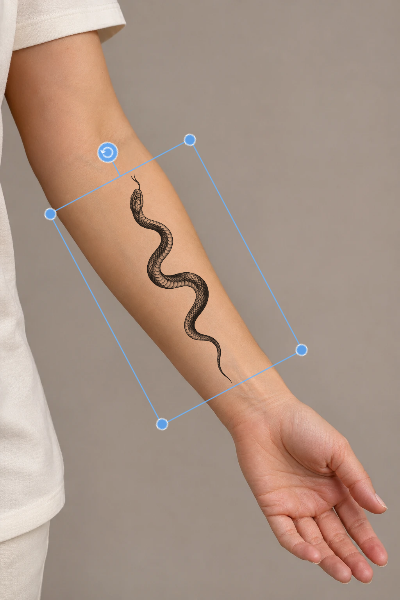
拖动图案,旋转方向,再调整大小。需要时改变透明度,或去掉白色底图。
免费导出 Classic PNG,与纹身师讨论。AI 融合是可选项,使用后先检查生成的变化,再决定是否保留。
先摆出喜欢的位置,保留满意的版本,再决定照片要如何使用。
移动、旋转、缩放或翻转图案,每个调整都能在画面中看到。
用透明度看看淡一点或浓一点的感觉。预览不能预测愈合后的墨色。
Classic 编辑和 PNG 下载无需账号,也不需要调用 AI 生成。
Classic 编辑留在当前浏览器。保存或 AI 会私密上传并保留 30 天;公开分享需要另行操作。
不需要影棚照片。光线均匀、画面清楚,再配一张干净的图案,就能更方便地判断位置。
优先用透明 PNG,也可以用干净白纸上的图案。去白底可能丢失浅色细节;带阴影的纸面也可能留下边缘。
保持放松姿势,使用自然光,避开遮住皮肤的衣物、强滤镜、反光和大片阴影。
上传前裁掉无关人物和私密环境,分享前再检查一次最终照片。
 独立图案清晰身体照片
流动的曲线、轻盈的细线,或更饱满的构图。这三张原创设计,分别提示你在选择位置时该注意什么。
蛇形 · 黑灰。狭长轮廓提供清晰方向,适合沿前臂比较角度。
植物枝叶 · 细线。留出足够空隙,才能看清每片叶子的轮廓。
锦鲤 · 日式灵感。为鱼鳍、尾部和周围水纹留够空间。
可以。在免费普通试戴编辑器上传身体照片和纹身图案。调整位置、大小或角度,再下载 PNG,全程无需注册,编辑和下载都在你的设备上完成。可选的 AI 融合与其他 AI 工具共用一次免费预览。登录后,解锁免费预览的原图需 1 积分,再生成一次需 5 积分,包含原图。首次登录赠送 10 积分。
比较示例纹身的大小
不会。试戴帮助你比较图案、位置和比例。真实身体曲面、动作、纹身师的技法和愈合过程都会影响最终效果,AI 融合也可能改变细小的图案细节。
选择清晰、自然光下拍摄、目标部位完整可见的照片。尽量避开强滤镜、大片阴影、反光,以及遮挡皮肤的衣服和物品。放松的姿势比明显扭转的姿势更容易判断位置。
普通编辑和草稿保留在当前浏览器,只有主动保存或使用 AI 时才会私有上传,保留 30 天。分享链接会公开试戴结果照片,包括其中可见的身体,不会公开单独的输入文件。你可以撤销链接。
可以选择已完成、原图已解锁的设计,也可以直接上传自己的图案。如果输入是已经纹在皮肤上的照片,建议先提取成独立设计再试戴。
对于干净白纸上的设计,可以开启去除白底,保留较深的线条和颜色。偏黄的纸张、阴影或很浅的细节可能出现残边或丢失,透明背景 PNG 通常更合适。
可以把它和原始设计一起带去作为沟通参考。纹身师仍需确认尺寸、位置、线条间距和设计如何适应身体,再制作最终转印稿。